Voorwaardelijke opmaak
Bij voorwaardelijke opmaak kunt u via het lint een cel een kleur geven door middel van gegevensbalken, kleurschalen of met pictogramseries.
Er is ook een mogelijkheid om hierbij een Emoji toe te voegen.
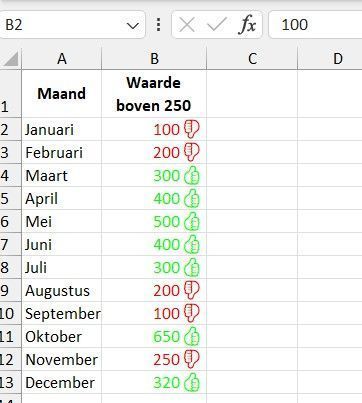
In afbeelding 1 ziet u een voorwaardelijke opmaak, waarbij de waarde rood is als deze gelijk of onder de waarde 250 is en groen als deze hoger is dan de waarde 250.
Hierbij is ook een duimpje omlaag of omhoog toegevoegd.
We laten u zien hoe u een Emoji kan toevoegen aan een cel.
In de volgende stappen gaan we bovenstaand overzicht (Afb 1) maken.
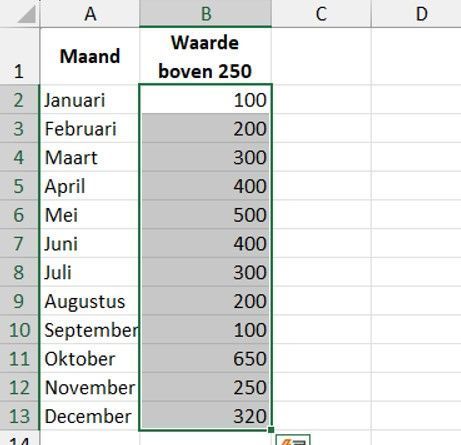
Selecteer in het bestand de cellen (B2:B13) die u wilt opmaken met een Emoji, zoals in onderstaand voorbeeld (Afb 2).
Vervolgens opent u het menu 'Celeigenschappen' via CTRL + 1 of via de rechtermuisknop.
Ga in de categorie naar 'Aangepast en vul bij type de tekst '[Groen][>250]Standaard;[Rood]Standaard'
in.
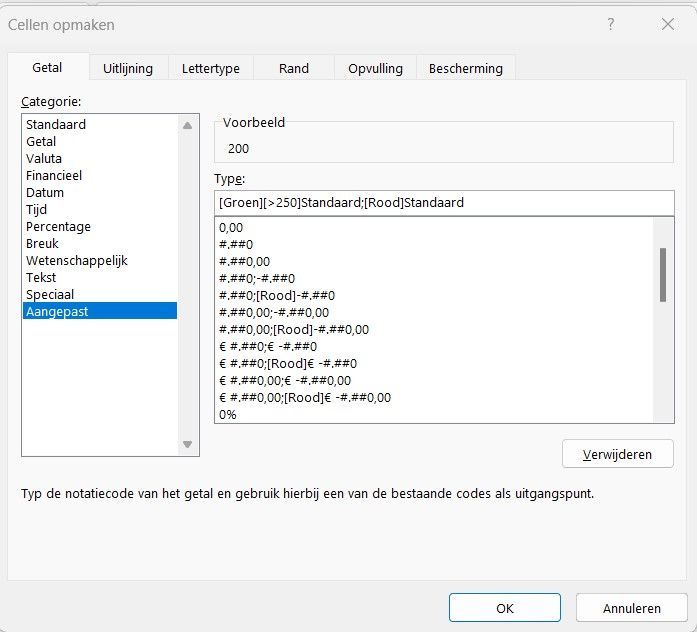
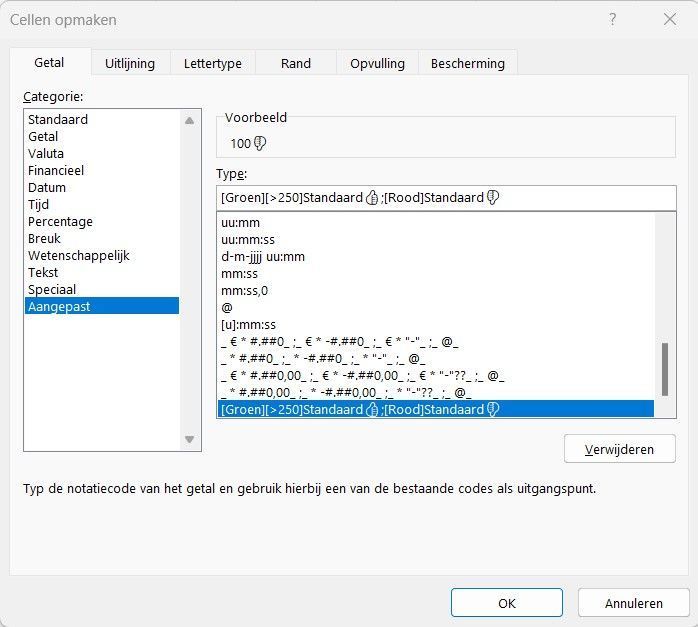
We gaan nu bij de 'Celeigenschappen' (Afb 3) een Emoji toevoegen.
Zet de cursor bij type achter '[Groen][>250]Standaard' maar voor ' ; ' en gebruik de sneltoets WINDOWS logo toets + . (punt).
De Emoji worden getoond (Afbeelding 4).
Kies voor het duimpje omhoog . Het duimpje is nu zichtbaar achter [Groen][>250]Standaard.
Zet nu de cursor achter ';[Rood]Standaard' en gebruik de sneltoets WINDOWS logo toets + . (punt) opnieuw.
Kies nu op het duimpje omlaag zoals in afbeelding 4.

De tekst in vak 'Type' is nu aangevuld met de twee duimpjes (Afb 5).
Sluit nu het scherm 'Celeigenschappen' af door op de button 'OK' te klikken.
Als alles goed is gedaan, is de voorwaardelijke opmaak zoals in afbeelding 1 zichtbaar.